Google Mi Negocio: crear, verificar y gestionar tu Perfil de Empresa
Cómo crear y verificar tu perfil de Google Mi Negocio: plazos, guion del vídeo, roles de propietario y administrador y qué hacer si la verificación falla.

Google Mi Negocio es el nombre antiguo del servicio que hoy se llama Perfil de Empresa de Google. Puedes crear tu perfil o hacerte con uno que ya existe en business.google.com, pero hasta que Google no lo verifique, no podrás editar los datos ni responder a las reseñas.
La revisión de la verificación puede tardar hasta cinco días hábiles y la postal con el código suele llegar en 14 días. Vamos a recorrer todo el camino, de cero a un perfil verificado: qué decidir al principio, cómo crear el perfil, qué grabar en el vídeo, a quién dar acceso y qué hacer si la verificación no sale bien. Los datos salen de la Ayuda de Google y están actualizados a octubre de 2026.
Antes de empezar: tres decisiones que te ahorran semanas

Antes de crear el perfil, comprueba si tu negocio ya aparece en Google Maps y decide qué cuenta de Google será la propietaria. Un perfil duplicado o uno creado en la cuenta personal de un empleado cuesta mucho más de arreglar que esos pocos minutos de preparación.
¿Tu negocio ya existe en Google Maps?
Escribe en Maps el nombre del local y la ciudad. Si el perfil existe y nadie lo gestiona, puedes reclamarlo. Si lo gestiona otra persona, por ejemplo el inquilino anterior o una agencia con la que ya no trabajas, envía una solicitud de acceso. El propietario actual tiene 3 días para responder. Después puede que te aparezca la opción de reclamar el perfil, aunque Google avisa de que no siempre. En las empresas de zona de servicio, el traspaso se hace a través del soporte de Google.
No crees un segundo perfil. Google admite un perfil por establecimiento. Si tras el traspaso también cambias el nombre, depende de cuánto cambie. Un ajuste pequeño es un cambio de imagen. Si el nombre es totalmente nuevo, Google quiere que marques el perfil antiguo como cerrado y crees uno nuevo.
Con qué cuenta de Google crear el perfil
El perfil pertenece a una cuenta de Google concreta. No hace falta una dirección de Gmail, basta con una cuenta de Google con tu correo de siempre. Te recomendamos que la propietaria sea la cuenta del dueño o una cuenta de la empresa, no la cuenta personal de un empleado o de la agencia. Tu equipo y la agencia tendrán acceso más adelante. Cómo funciona lo explicamos más abajo, en la parte sobre la gestión del perfil.
Para gestionar el perfil entrarás en business.google.com con la misma cuenta con la que lo creaste o lo reclamaste.
Local con dirección o zona de servicio
Un restaurante, una cafetería, un hostal o un hotel reciben a sus clientes en una dirección, así que te corresponde un perfil con dirección. La zona de servicio con la dirección oculta es para empresas que van a casa del cliente, por ejemplo un catering sin local propio. La zona no debería pasar de unas dos horas en coche.
Si tienes un local con atención al público y además haces entregas a domicilio o catering, se pueden mostrar la dirección y la zona. Una oficina virtual o un apartado de correos no valen para el perfil. Tienes los detalles en las directrices de Google.
Cómo crear tu perfil de Google Mi Negocio paso a paso
Puedes crear el perfil en business.google.com en una tarde si tienes a mano el nombre exacto, la dirección, el teléfono y la web. Lo más importante es que los datos coincidan con lo que Google verá al verificarte, sobre todo el nombre del rótulo.
Si abres un bistró dentro de tres semanas y Google te ofrece la verificación por vídeo, no empieces hasta que el rótulo definitivo con el nombre esté colocado fuera y el local esté montado. El vídeo los exige. Deja margen para la verificación, los plazos los tienes más abajo.
- Entra en business.google.com con la cuenta que será la propietaria del perfil.
- Busca el negocio por nombre y ciudad. Si Google lo encuentra, sigue con la reclamación o con la solicitud de acceso (mira más arriba). Si no, añade una empresa nueva.
- Escribe el nombre exactamente como aparece en el rótulo del local.
- Elige la categoría principal según lo que más ingresos te da y añade solo las secundarias que encajen de verdad. Cómo las categorías y otros datos ayudan en la búsqueda local y en las respuestas de la IA lo contamos en un artículo aparte.
- Introduce la dirección exacta donde recibes a los clientes, o la zona de servicio.
- Añade el teléfono y la web. Ojo: si el número de la empresa lleva a un contestador automático, no podrás recibir el código de la verificación por teléfono.
- Sigue con la verificación. El método te lo propone Google (mira más abajo).
Google cambia la interfaz cada cierto tiempo, así que el orden de las pantallas puede variar. Lo que hay que hacer en cada paso sigue siendo lo mismo.
Nombre del negocio: lo que no debe llevar
El nombre tiene que ser el que la gente conoce en la vida real. No pongas eslóganes, códigos de tienda, símbolos de marca registrada, el nombre entero en mayúsculas, horarios, teléfono, web, descripción de servicios o productos ni datos de ubicación del tipo «junto a...» o «dentro de...». Según las directrices de Google, meter datos de más en el nombre puede llevar a la suspensión del perfil.
Hay algo que se pasa por alto con facilidad. El nombre del perfil tiene que coincidir con el del rótulo permanente, si no, la verificación por vídeo no pasa. Un ejemplo con un local inventado: lo correcto es «Bistró La Encina», lo incorrecto es «Bistró La Encina hamburguesas Valencia abierto hasta las 22:00».
Hostal, hotel y restaurante en el mismo edificio
Según Google, el restaurante, la cafetería o el bar de un hotel tienen su propio perfil, separado del alojamiento. Si has cogido un hostal con una cafetería en la planta baja que también está abierta a la gente de la calle, te recomendamos lo mismo: un perfil para el alojamiento y otro para la cafetería.
Ni los hostales ni los hoteles indican horario de apertura. El restaurante pone las horas en que se puede comer sentado en el local. Si no las tiene, pone el horario de recogida, después el de autoservicio en coche y, en último lugar, el de entrega a domicilio. Un negocio de temporada lleva su horario normal en temporada y fuera de ella se marca como cerrado temporalmente. No lo borres.
¿Cómo funciona la verificación en Google y cuánto tarda?
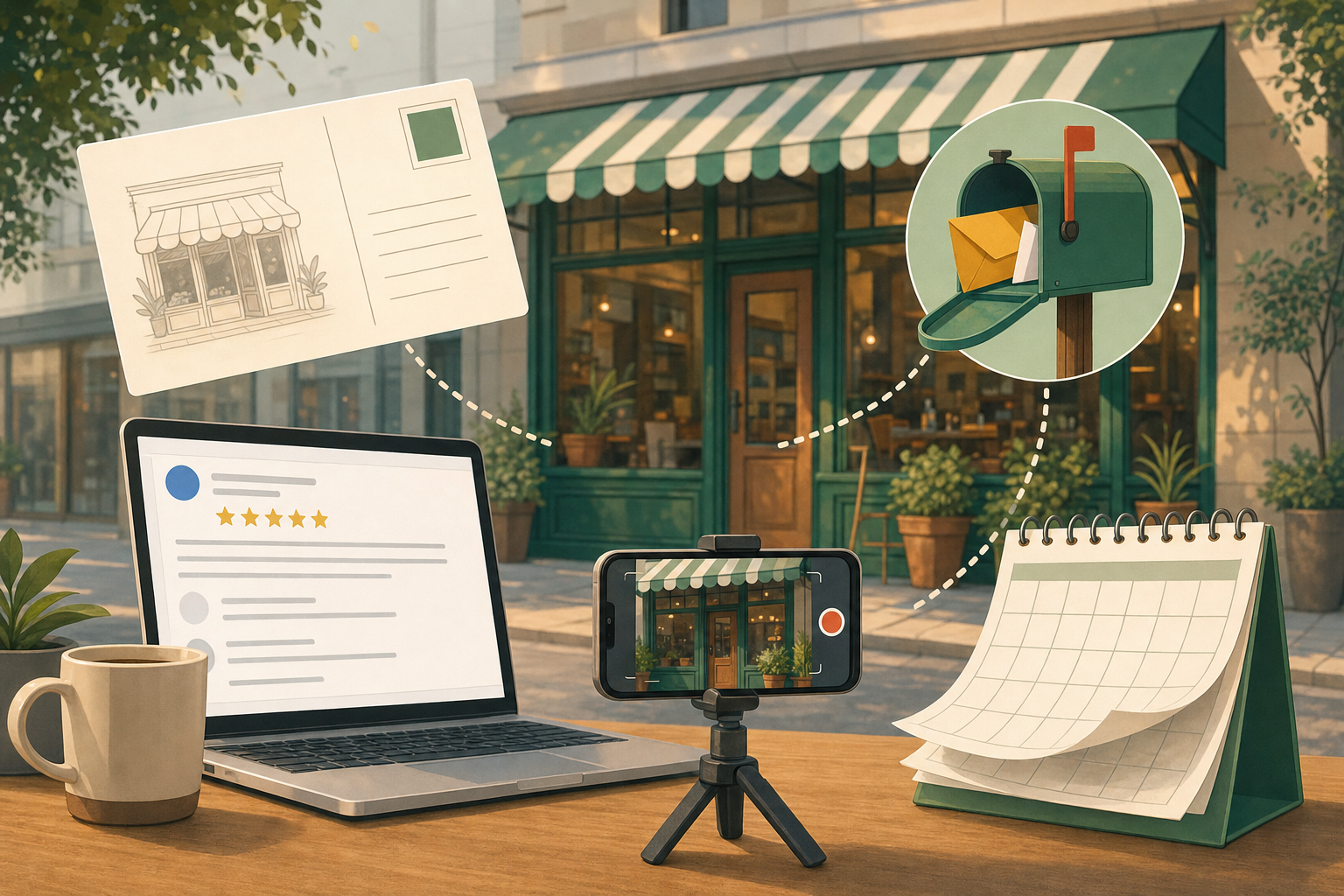
El método de verificación te lo asigna Google según el tipo de empresa, la región, la información pública y el horario. No puedes elegir uno distinto del que te ofrece. Si te ofrece varios, puedes probar otro. Una vez enviada, la revisión puede tardar hasta cinco días hábiles y la postal con el código suele llegar en 14 días.
Qué método te va a tocar
Google ofrece estos métodos:
- teléfono o SMS: el código llega por llamada o por mensaje, un contestador automático no lo recibe,
- correo electrónico,
- videollamada en directo: solo durante el horario comercial de tu zona y con un dispositivo compatible,
- postal: no está disponible para todas las empresas,
- vídeo: Google lo recomienda si tu empresa puede usarlo.
Algunas empresas tienen que verificarse por más de un método. La verificación también puede ser inmediata, por ejemplo si tu web está verificada en Search Console o con la verificación masiva. Google no da ningún plazo para esto.
Todos los plazos en un sitio
Cinco días hábiles y 14 días no son dos versiones del mismo plazo. Los cinco días hábiles son el máximo de la revisión después de enviar la verificación, por ejemplo el vídeo. Los 14 días son lo que suele tardar en llegar la postal.
| Situación | Plazo | Qué implica | Fuente |
|---|---|---|---|
| Revisión tras enviar la verificación (p. ej. el vídeo) | hasta 5 días hábiles, rara vez más | Durante la revisión no cambies los datos del perfil | verificación, vídeo |
| Llegada de la postal con el código | normalmente en 14 días | No pidas un código nuevo antes, anula el anterior | verificación |
| Validez del código de la postal (5 cifras) | 30 días | Introduce el código en cuanto te llegue | verificación |
| Respuesta del propietario actual a la solicitud de acceso | 3 días | Después puede aparecer la opción de reclamar el perfil, no siempre | solicitud de propiedad |
| Nuevo propietario o administrador | primeros 7 días | No puede eliminar el perfil, quitar a otros usuarios ni transferir la propiedad principal | roles, usuarios |
| Documentos para recurrir una suspensión | en los 60 minutos siguientes a abrir el formulario | Ten los documentos preparados antes | suspensión |
En la revisión y en la llegada de la postal se trata de un máximo, no de una garantía. La tabla está actualizada a octubre de 2026.
Qué no hacer mientras esperas
Mientras esperas la postal o el resultado de la revisión, no cambies el nombre, la dirección ni la categoría. Si lo haces, puede que el código no funcione. Tampoco pidas un código nuevo una y otra vez. Cada código nuevo anula el anterior y todo el proceso puede alargarse. Aguanta, aunque se haga pesado.
Verificación por vídeo: guion para una sola toma
El vídeo tiene que durar al menos 30 segundos, sin cortes, continuo y grabado en directo con el móvil desde el perfil. Un vídeo grabado antes no sirve. Google quiere ver dónde estás, qué nombre aparece en tu rótulo permanente y las zonas a las que solo entra el personal. Tienes los detalles en la página de Google sobre la verificación por vídeo.
Así puede ser la toma para un restaurante o una cafetería:
- Empieza fuera: la calle, el número del edificio, los negocios de al lado. Más o menos los primeros diez segundos (es una recomendación nuestra, no una norma de Google).
- Sin cortar, ve hasta la entrada: el rótulo, el letrero en la pared o en el escaparate con el nombre exactamente igual que en el perfil.
- Entra y, sin cortar, sigue hasta la barra.
- Enseña las zonas solo para el personal: la caja o el TPV, la cocina, el almacén.
- Termina la toma, envíala y espera el resultado de la revisión.
En un hostal, en vez de la cocina, enseña la parte de atrás de la recepción o un almacén que el huésped no ve. Google solo habla en general de zonas para empleados, la recepción es un ejemplo nuestro.
No grabes datos sensibles, como números de cuenta, datos fiscales o documentos, ni caras de otras personas. Te recomendamos grabar antes de abrir o fuera de las horas punta, para que no salgan clientes. Haz el recorrido una vez sin grabar.
Desde nuestra experiencia: graba el local de forma que se vea también lo que lo rodea, idealmente los negocios de al lado, con los que Google comprueba fácilmente que de verdad estás ahí. La toma desde la calle hasta el nombre en el rótulo, la pared o el escaparate es más fácil de lo que parece, solo no te olvides de la parte que ve únicamente el personal. Y ya que estás grabando, ¿por qué no añadir al perfil un vídeo corto aparte con el camino desde la calle hasta tu barra o tu recepción? Google permite vídeos en el perfil de 30 segundos como máximo. Así ayudas a los clientes que te buscan por primera vez en la ciudad.
Negocio sin rótulo con el nombre: hostales y negocios de temporada
En la verificación por vídeo, Google quiere ver el nombre de la empresa en un elemento permanente, es decir, en un rótulo, una pared o un escaparate, y tiene que coincidir con el perfil. A las empresas sin señalización permanente les recomienda gestionarse como empresa de zona de servicio, y eso significa dirección oculta.
Si has cogido un hostal y el rótulo nuevo todavía se está fabricando, te toca un compromiso incómodo. El huésped necesita la dirección para llegar con el navegador, y una dirección oculta no se la da. Lo más práctico es colocar antes de la verificación un rótulo permanente con el nombre exacto del perfil.
¿Qué hacer si la verificación falla o Google suspende el perfil?
Una verificación rechazada no es el final. Google te dice qué requisitos no cumplió el vídeo y puedes enviar otro. Un perfil suspendido se arregla con un recurso y documentos, no creando un perfil nuevo.
| Problema | Causa habitual | Qué hacer | Qué evitar |
|---|---|---|---|
| La verificación por vídeo no ha pasado | El vídeo no cumplió algún requisito, Google te dice cuál | En el perfil, abre la vista de problemas y graba un vídeo nuevo con todo lo del primero más lo que faltaba | Enviar el mismo vídeo otra vez |
| La postal no llega o el código no funciona | La entrega suele tardar hasta 14 días, y cambiar el nombre, la dirección o la categoría inutiliza el código | Esperar 14 días e introducir el código antes de 30 días | Pedir un código nuevo demasiado pronto, cambiar datos |
| No puedes responder a las reseñas | El perfil aún no está verificado | Terminar la verificación | Buscar atajos |
| Otra persona gestiona el perfil | Lo reclamó el inquilino anterior o una agencia | Solicitud de acceso, el propietario tiene 3 días | Crear un perfil duplicado |
| El perfil está suspendido | Incumplimiento de las directrices, por ejemplo datos de más en el nombre o una dirección no válida | Recurso con documentos (mira más abajo) | Crear un perfil nuevo durante el recurso |
Fuentes: verificación, verificación por vídeo, respuestas a reseñas, solicitud de propiedad y suspensión del perfil.
Cómo recurrir una suspensión
- Revisa el perfil según las normas de Google, sobre todo el nombre y la dirección, y corrige lo que no cuadre.
- Prepara documentos con el mismo nombre y la misma dirección: el registro de la empresa, una licencia o permiso, un certificado fiscal o una factura de la luz.
- En la herramienta de Google para recursos, elige el perfil y envía el recurso.
- Sube los documentos en los 60 minutos siguientes a abrir el formulario.
- Sigue el estado del recurso. Google no dice cuánto tarda la revisión y, si lo rechaza, puede haber una nueva revisión.
El estado lo ves directamente en la herramienta de recursos.
Gestión del perfil: propietario, administrador y acceso para tu equipo o la agencia
El perfil tiene un propietario principal, otros propietarios y administradores. El administrador puede hacer casi todo, también responder a las reseñas, pero no puede añadir ni quitar usuarios ni eliminar el perfil.
| Acción | Propietario | Administrador |
|---|---|---|
| Editar datos, añadir fotos y publicaciones | sí | sí |
| Responder a reseñas y preguntas, ver estadísticas | sí | sí |
| Añadir y quitar usuarios, cambiar sus roles | sí | no |
| Eliminar el perfil | sí | no |
El propietario principal no puede quitarse a sí mismo hasta que transfiera la propiedad principal a otro propietario o administrador. Te recomendamos una configuración sencilla: el dueño es el propietario principal, la agencia y tu equipo son administradores.
Cómo dar acceso a alguien del equipo o a la agencia sin cederle la propiedad
El proceso es corto y Google lo explica en su página sobre añadir y quitar usuarios:
- Abre tu perfil en business.google.com.
- En la configuración del perfil, busca la sección de personas y acceso.
- Añade el correo de la persona y elige el rol, propietario o administrador.
- Envía la invitación. La persona invitada puede aceptarla al momento.
Cada persona necesita su propia cuenta de Google. No se pueden añadir grupos de Google Groups. Los nombres de los menús pueden cambiar según el idioma de la interfaz.
Cuando un empleado se va o dejas de trabajar con la agencia
El propietario quita al usuario en esa misma sección de la configuración. La persona eliminada ya no puede cambiar datos, pero sus respuestas y publicaciones antiguas se quedan en el perfil. Además, un propietario o administrador nuevo no puede, durante los primeros 7 días, eliminar el perfil, quitar a otros ni transferir la propiedad principal.
Acostúmbrate a revisar los accesos cada vez que se vaya un empleado o termine el contrato con una agencia. Son unos minutos.
Después de la verificación: las primeras reseñas y respuestas
Solo con el perfil verificado puedes responder a reseñas y editar los datos. Los primeros días merece la pena dedicarlos a tres cosas: el horario, festivos incluidos, fotos actuales y las respuestas a las reseñas que se han ido acumulando.
Toda la configuración del perfil la tienes en el artículo sobre la auditoría del perfil de empresa que puedes hacer en una tarde. Para las primeras respuestas te ayudarán estas plantillas de respuesta a reseñas. Si quieres que lleguen más reseñas, mira cómo conseguir más reseñas sin saltarte las normas de Google.
El perfil verificado lo puedes conectar a Reputo con tu cuenta de Google. Reputo vigila las reseñas nuevas, te propone una respuesta en el tono de tu negocio y, cuando la apruebas, la publica en el perfil. Así no tienes que escribir cada respuesta desde cero. También se pueden gestionar las reseñas antiguas que se quedaron sin respuesta. Las lanzas a mano, porque consumen el número mensual de reseñas de tu plan, y así el presupuesto no se gasta en las antiguas a costa de las nuevas. Si quieres responder a todas las antiguas de una vez, habla con el equipo de soporte. Los hostales y hoteles pueden conectar también las reseñas de Booking.com y responderlas a partir del plan PRO.
Prueba Reputo gratis con un establecimiento.
Preguntas frecuentes
¿Cómo recurrir si Google suspende mi Perfil de Empresa?
No crees un perfil nuevo, presenta un recurso. Primero revisa el nombre y la dirección según las normas de Google y prepara documentos con el mismo nombre y la misma dirección, por ejemplo el registro de la empresa, una licencia o una factura de la luz. Envía el recurso desde la herramienta de Google y sube los documentos en los 60 minutos siguientes a abrir el formulario. Google no dice cuánto tarda la revisión.
¿Qué diferencia hay entre propietario y administrador en el Perfil de Empresa de Google?
El administrador puede hacer casi lo mismo que el propietario: editar los datos, añadir fotos y publicaciones y responder a las reseñas. Lo que no puede es añadir ni quitar usuarios ni eliminar el perfil. Por eso a una agencia o a alguien del equipo normalmente le basta el rol de administrador, y la propiedad se queda contigo. Te recomendamos que el propietario principal sea el dueño del negocio.
¿Qué hago si no pasa la verificación por vídeo de Google?
Si Google la rechaza, te dice qué requisitos no cumplió el vídeo. Abre en el perfil la vista de problemas y graba un vídeo nuevo con todo lo del primero más lo que faltaba. Tiene que ser sin cortes, grabado en directo con el móvil y de al menos 30 segundos. No envíes el mismo vídeo otra vez, no sirve de nada.
¿El restaurante de un hotel o un hostal necesita su propio perfil en Google?
Según las normas de Google, el restaurante, la cafetería o el bar que forma parte de un hotel tiene su propio perfil, separado del alojamiento. El perfil del alojamiento no indica horario de apertura y el del restaurante pone las horas para comer en el local. Si tienes un hostal con una cafetería abierta al público, te recomendamos lo mismo: dos perfiles separados.
¿Cómo verificar un hostal o un negocio de temporada sin rótulo con el nombre?
En la verificación por vídeo, Google exige ver el nombre de la empresa en un elemento permanente, como un rótulo, una pared o un escaparate, y que coincida con el del perfil. A las empresas sin señalización permanente les recomienda gestionarse como empresa de zona de servicio con la dirección oculta, lo que complica que los clientes lleguen. Es más práctico colocar un rótulo permanente con el nombre exacto antes de verificar.